

2025年11月最新版 Matterportの導入方法を丁寧に解説
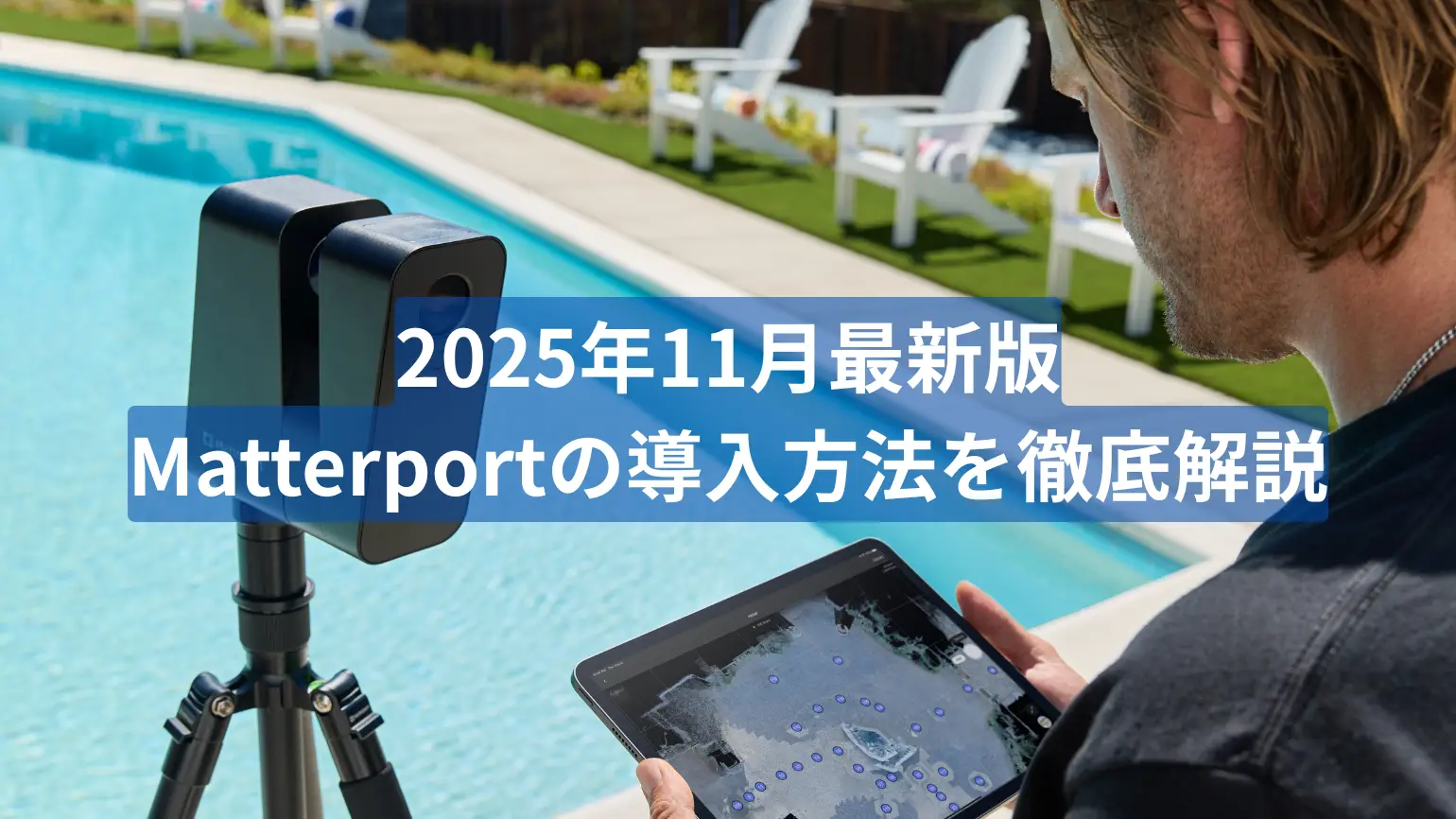
このページでは複雑そうに見えるMatterport導入の構成品を正規リセラーができるだけシンプルに解説します
- INDEX
Matterportとは?
Matterportは一言でいうと「現地に行かずに現場が見れる」3D空間を作成するクラウド型のデジタルツイン作成サービスです。
Matterportの特徴
他のサービスと比較して以下の特徴があります。
- インターネットブラウザのみで利用が可能
- NVIDIA搭載のハイスペックPCでなくても利用できる
- スマホ・タブレットからも利用可能
様々な業界で利用されています
手軽に利用できることから以下の業種で幅広く使われています。
- 建設建築
- 製造業
- 不動産
- 商業施設
詳しくは「Matterport(マーターポート)とは? 5つの特徴や業界別の活用方法をご紹介」にて説明していますのでご覧ください。
Matterportデータ作成の流れ
- 現地撮影 – 現地を撮影します。必要なものは「対応しているカメラ」と「Matterportアプリがインストールされたタブレット」です。
- アップロード – 撮影が完了したらタブレットから専用クラウドへアップロードします。
- データ完成 – クラウド上の処理が終わるとメールが届きます。撮影した地点(スキャンポイント)が多いほど処理時間は長くなります。我々の経験上、半日撮影したもので数時間、丸一日撮影したデータで24時間程度で完成です。
- 編集・閲覧 – ブラウザで専用クラウドへログイン。公開範囲を変更したり、タグを付けたりします。
Matterport利用に必要なもの
- カメラ – 対応機種はメーカー専用機・市販のスマホ・360度カメラ
- タブレット – カメラの操作に必要
- アプリ – タブレットにインストールして使う
- クラウド – アプリからアップロードされたデータを扱うところ
次の章から上記4点について詳しく説明していきます
1. カメラについて
Matterportに対応しているカメラ
Matterport Pro3
LiDARを搭載した4Kパノラマ写真が撮影できる専用カメラ。
寸法精度は±2cm。屋外での撮影や、撮影範囲が広い人におすすめです。
Matterport Pro2
赤外線スキャナを搭載した4Kパノラマ写真が撮影できる専用カメラ。
屋内空間の高品質な3Dモデルを効率的に生成できます。
市販の360度カメラ
リコーTHETAやInsta360などの360度カメラが利用可能。
導入コストを抑えたい方や、簡易的な撮影を行いたい場合におすすめです。
スマホ
スマホを手で持って回りながら撮影する方法と、モーターで自動回転させる方法があります。
後者はMatterportが発売している「Matterport Axis」という雲台を利用します。
どのカメラを使ったらいいの?
業務用なら Matterport Pro3
業務用に使うならMatterport Pro3がよいでしょう。寸法精度が高く(10m先で2cm)、4K高画質のパノラマ写真が撮影可能。最も効率よく撮影が行え、Matterportの魅力をすべて利用するならPro3の購入をお勧めします。屋内外両方、広範囲に撮影が可能です。
屋内のみならMatterport Pro2
Matterport Pro2は赤外線を利用しているので屋外撮影ができないのと、センサーの到達範囲が半径4m程度なので広い空間は結合ズレがおきやすくなります。屋内限定での使用ならPro2をお勧めします。
狭い範囲なら360°カメラ・スマホ撮影
360度カメラとスマホは画像のみで結合する(Pro3・Pro2はレーザーセンサーも併用)ので、撮影地点間を長く取ることができません。(1〜3mごとに撮影する必要があり、それ以上離れると結合エラーが頻発します)。さらに寸法精度も10cm以上ずれます。「写真を連続して見れればそれでよい」という方には問題ないでしょう。
2. タブレットについて
タブレットの選択は非常に重要です。なぜならカメラ側で取得された画像とスキャンデータ(点群データ)はタブレット側に転送され、結合作業が行われるので現場の撮影効率はタブレットのスペックに依存するからです。
スペックが高いタブレットほど多くの撮影ポイントを取り込み、早く結合処理を行うことができます。おすすめは現行機種のiPad ProかiPad Airです。詳しくはメーカーのサポートページをご確認ください。
- 対応しているiOSデバイス
- 対応しているAndroidデバイス
3. アプリについて
Matterportアプリは撮影データの結合と撮影完了後にMatterportクラウドへ撮影データをアップロードするために使用します。iOSまたはAndroidのタブレットまたはスマホにインストールして使用します。
4. Matterportクラウドについて
Matterportを利用するためにはMatterportクラウドの契約が必須です。オフラインでの利用はできません(点群データをダウンロードして保存することは可能)
支払い方法
- Matterportの利用には専用のMatterportクラウドの契約が必須です。Matterportは オフラインでの利用はできません 。月払いまたは年払いのサブスクリプション形式となっています。
- 支払い方法はクレジットカード(月払い・年払い)または請求書による銀行振込(年払い)に対応しています。※クレジットカードはVISA、Masterが利用可能。AMEXは日本では利用不可。
Matterportクラウドでできること
- 機能はサブスクリプションの範囲でできる「標準機能」と追加料金を払って利用する「アドオン」に分けられる。それぞれ一部を紹介します。
標準機能(サブスクリプション費用の範囲で利用できる)
- 一般公開設定
- タグ機能
- ノーツ機能
- 寸法測定機能
- ガイドツアー
- 物件レポート機能
アドオン機能(利用に際し都度費用がかかるもの・一部無料あり)
- フロアプラン ー PDF/SVG形式の平面図
- MatterPak – 点群(XYZ形式)、平面図・天伏図PDF、OBJファイル
- E57点群 – E57形式の点群データ
- CADファイル作成 – DWG形式の平面図をMatterportが代行作成
- BIMファイル作成 – LOD200のBIMファイルをMatterportが代行作成
- ACC(Autodesk Construction Cloud)連携 – ビジネスプラン以上で無償利用可能
価格を構成する重要なワード
Matterportクラウドのサブスクリプション費用は構成要素により変動します。以下に代表的な項目を挙げてご説明します。詳しくは見積り依頼してご自身が使う最終プランを決定してください。
「アクティブスペース」
撮影データを見れる状態(閲覧・編集)にして保管しておく空間をアクティブスペースと呼びます。ひとつのアクティブスペースに格納できる撮影データは撮影ポイント数(スキャンポイント数)に上限が定められています。上限を超えるともう一つのアクティブスペースを消費したり、超過料金がかかりますので、広い空間(目安はひとつの空間で200~250撮影ポイントを超える)を撮影する場合は注意してください。
「アーカイブスペース」
契約しているアクティブスペースが上限に達した場合や、不要ではあるが削除したくない撮影データを保管しておく場所をアーカイブスペースと呼びます。アーカイブスペースの取扱はプランにより以下ふたつに別れます。
「ユーザー数」
完成したデータを編集する人。閲覧するだけであってもログインさせて見せたい場合はID/PWを発行してユーザーとしてカウントされます。
「超過料金」
サブスクリプション料金の範囲外の機能を利用した際に請求されるものです。
- アドオン利用: 点群データやCAD/BIMファイル作成サービスを利用した場合
- アクティブスペース超過: 契約しているアクティブスペースを超えると発生
- 再アクティブ化超過料金: アーカイブ保管していたスペースを再度アクティブに戻す場合に発生
「API/SDK利用」
ユーザーが独自の機能を開発したい場合に支払うライセンス料。
「セキュリティ対策(エンタープライズ)」
監査ログ(誰が何時何分にログインして、どんな操作を行ったか?)、SSO(シングルサインオン)、ユーザーロールのカスタマイズ(細かい編集権限設定)が必要な場合はエンタープライズプランの利用が必須です。クライアントのデータ、秘匿性の高い工場を撮影する場合は必須のプランです。
プロフェッショナルプラン、ビジネスプランにもパスワードをつけてリンクを共有する機能がありますが、これはログイン履歴を持っていません。万が一、スペースのリンクやパスワードが流出しても部外者を特定することができません。
まとめ
Matterportの利用に必要なものは以下の4点です。
1.カメラを選ぶ
業務用のPro3からスマートフォンまで、用途に応じたカメラを選びましょう。
2.タブレットを選ぶ
できるだけスペックの高いタブレットを選びましょう。
3.アプリのインストール
4.クラウドプランを決定する
支払い方法、撮影対象、利用人数、セキュリティ対応を考慮してプランを選びましょう。