

Matterportクラウドの操作方法(閲覧者編)

このページではMatterportを閲覧者として利用する方のための操作方法をご案内しています。
- INDEX
インターフェースの説明
再生ボタン
中央に再生ボタンが表示されている場合は押して操作を開始してください。
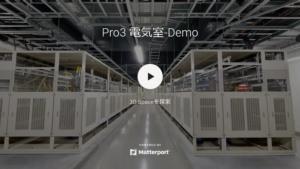
再生ボタンを押すとスタート地点が表示されます。赤枠で示されたところがメニューです。
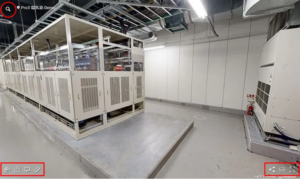
メニューの説明
検索

スペース内に埋め込まれたタグや寸法上を検索します。(タグの設置や測定した寸法を記録するには編集者権限が必要です)
ウォークスルービュー

空間の中を歩き回る表示方法です。
<見回す>
左クリックを押しながらマウスを動かすと周囲を見回すことができます。
キーボードの「IJKL」「←・→」でも操作が可能です。
<拡大縮小>
マウスのホイールを使用します。
<移動する>
床にある◯をクリックすると次の視点へ移動します。
キーボードの「AWSD」「↑・↓」でも操作が可能です。
<メッシュ表示の切り替え>
キーボードの「0」でバックグラウンドのメッシュ表示に切り替えます。
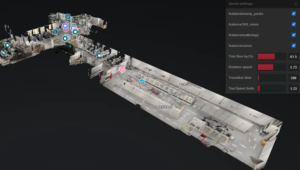
ドール・ハウスビュー
スペースを立体的、俯瞰して表示します。
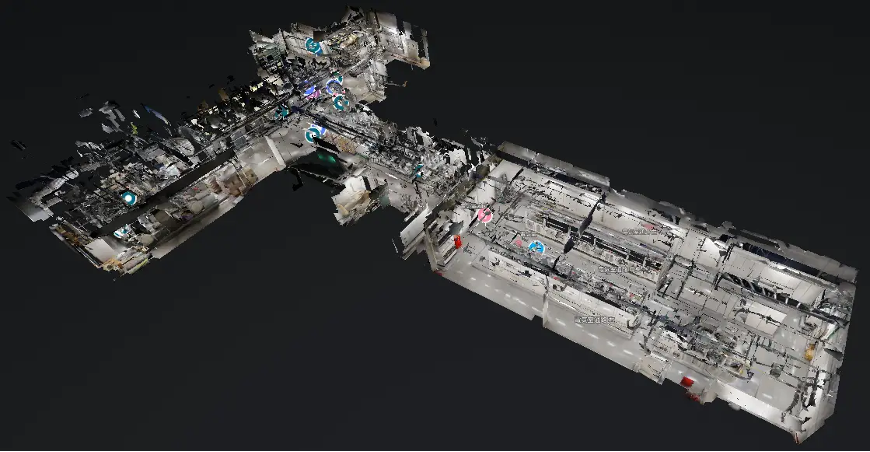
<平行移動>
マウスの左クリックを押したまま動かします。
キーボードの「AWSD」でも操作可能です。
<回転させる>
Ctrlキー+左クリックでスペースを回転させます。
キーボードの「IJKL」「↑↓←→」でも操作可能です。
<天井を隠す>
キーボードの「P」を押すと表示されるコントロールパネルから「Trim by floor(%)」のスライドバーを動かして非表示にしたい天井の高さを変更することができます。
平面図ビュー

スペースを真上から正射投影して表示します。
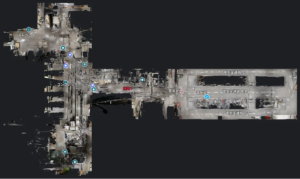
<平行移動>
マウスの左クリックを押したまま動かします。
キーボードの「AWSD」でも操作可能です。
<回転させる>
Ctrlキー+左クリックでスペースを回転させます。
キーボードの「JL」「←→」でも操作可能です。
<天井を隠す>
キーボードの「P」を押すと表示されるコントロールパネルから「Trim by floor(%)」のスライドバーを動かして非表示にしたい天井の高さを変更することができます。
計測モード

スペース内の寸法計測を行います。
全てのビュー(ウォークスルー、ドール・ハウス、平面図)で可能です。
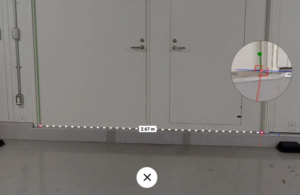
測定アイコンを押して測定モードに入ります。
プラス(+)ボタンをおして支点と終点を選択して測定します。
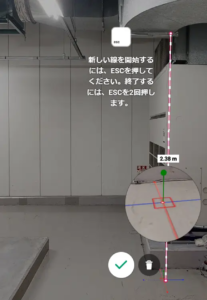
平面をダブルクリックすると法線方向の対面までの距離を測定できます。
床から天井までの距離、壁と壁の距離を測るときに便利です。
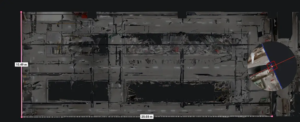
平面図ビュー上でも測定が可能です。
<計測結果の保存>
閲覧者モードでの計測結果は保存されます。
計測結果を保存するには編集者としてログイン後に編集画面から計測する必要があります。
ソーシャル共有
スペースのリンクを取得します。
SNSへの投稿などにも利用できます。
VRゴーグルで表示

Meta Questなどのゴーグルで表示するモードです。
具体的な利用方法はこちらをご確認ください。
最大化

スペースを画面上に最大化表示します。
プレゼンテーションや会議での利用に便利です。
キーボードショートカット
- 1 – ウォークスルービューへ切り替え
- 2 – ドールハウスへ切り替え
- 3 – 平面図ビューへ切り替え
- AWSD – 前後左右への移動
- IJKL – 回転(ウォークスルー時は見回す)
- U – リンクの取得
- P – クイックセッティング(Trim Floorを動かすと天井を非表示)
- 0 – メッシュ表示へ切り替え(ウォークスルービュー時)