

Autodesk Construction Cloud連携

Autodesk Construction Cloud(ACC)との連携(アドオン)
Matterportの3DウォークスルーやBIMファイル・点群データをAutodesk Construction Cloudと連携させることができるようになりました。
Autodesk Docs
プロジェクトのMatterportデジタルツイン内で直接課題を作成、表示、共同作業するか、モデルから特定のファイルタイプ (.rvt、.ifc、.dwg、.xyz)を生成して関係者と共有できます。
Autodesk Build
Autodesk BuildダッシュボードとMatterportデジタルツインで、問題やRFIを簡単に作成、割当、追跡できます。現場の問題を正確に特定し、プロジェクトチームが1つの便利なプラットフォーム内で物件の状態を把握できるようになります。
- INDEX
Autodesk Construction CloudとMatteportの連携方法
ご利用にはACCとMatterport両方のクラウド契約が必要です。またMatterportクラウドはビジネスプラン以上のご契約が必要になります。具体的な操作方法については下記をご確認ください。
Autodesk Construction Cloudとの統合
Matterportアプリで完成時のドキュメント作成を高速化し、プロジェクトをより素早く開始できます。MatterportはAutodesk Construction Cloud(ACC)とダイレクトに統合されているため、Matterportアドオン(BIMファイルまたはMatterPak™)をインポートして、設計チームや構築チームとのコラボレーションを効率化します。
始める前に
この統合の機能を利用するには、次の条件を満たす必要があります。
- Matterport Businessプラン以上を利用しているプランの詳細については、 こちらをご覧ください。
- 有効なAutodesk Construction Cloudアカウントがある。
- アカウント管理者による初期設定が行われている。
統合に際して、開発者用ツールやAPI/SDKトークンは必要ありません。
Matterport アドオンをインポートするには、次のことを行う必要があります。
- Autodesk Construction Cloudプロジェクトの、ファイルの作成/アップロード権限を持っている。
- MatterportアカウントでBIMファイルまたはMatterPakバンドルを有効にしている。(「アドオン設定」の下)
- スペース用のMatterportアドオン(BIMファイルまたはMatterPak)を注文している。
情報提供依頼(RFI)または問題を作成するには、次の条件を満たす必要があります。
- Matterportスペースの編集権限を持っている。
- ACCプロジェクトでRFIの作成権限と問題の作成権限を持っている。
他の人がスペースで作成した RFI と問題を表示するには、Matterport スペースと ACC RFI または問題に対する表示権限のみが必要です。
Autodesk App StoreからMatterportをインストールする
① アカウント管理者アカウントでACCにログインします。
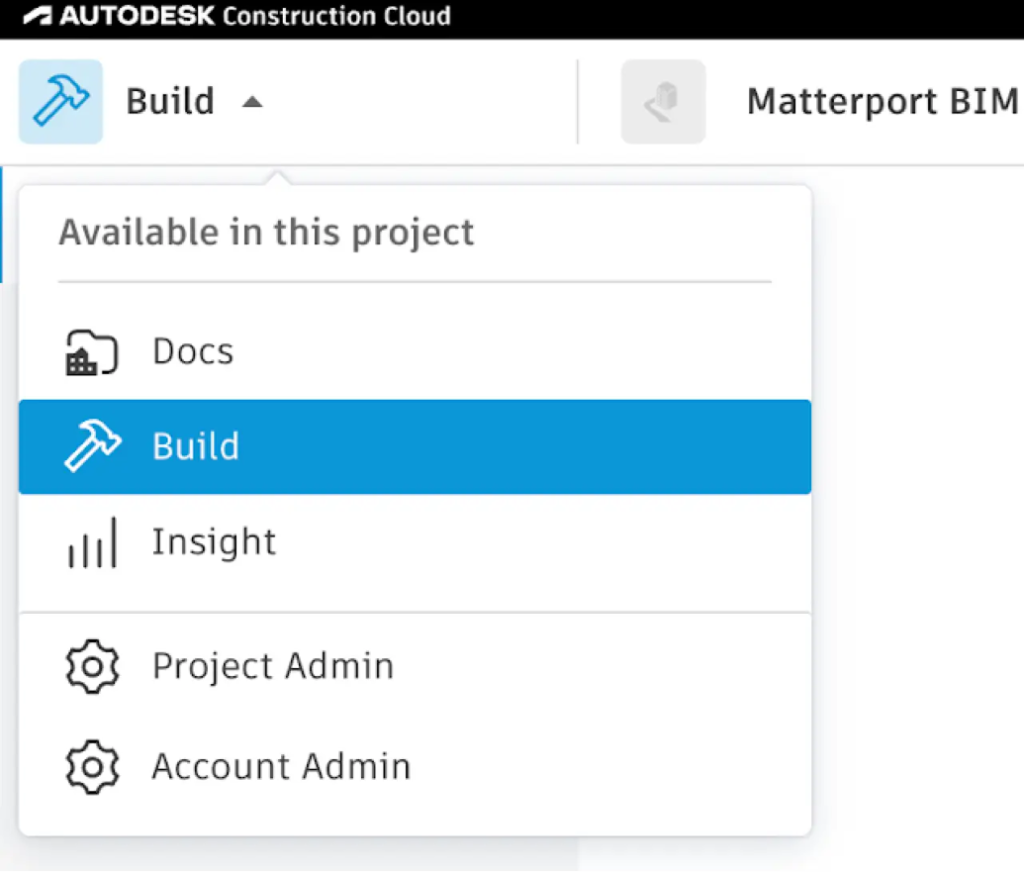
② 「アカウント管理者」をクリックして「アプリ」に移動します。
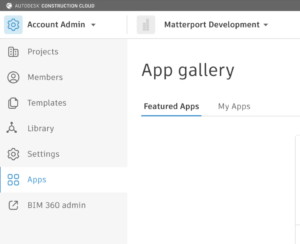
③ アプリを検索して、プロンプトに従いMatterportアプリをインストールします。
④ Matterportアプリをインストールした後、アドオンのインポートを開始するには、Matterportアカウントのいくつかの設定を更新する必要があります。
Matterportアカウントの設定を更新する
① Matterportアカウントにログインして「設定」をクリックします。このステップを実行するには、アカウント管理者である必要があります。
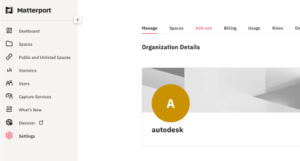
② 「設定」の「アドオン」に移動します。
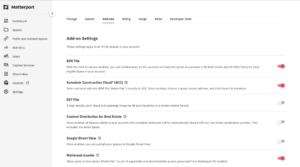
③ BIMファイルとMatterPakバンドルがオンになっていることを確認します。 Matterport アドオンを Autodesk Construction Cloud に送信する場合は、この手順が必要です。 この手順は、RFI の作成と表示には必要ありません。
④ Autodesk Construction Cloud®をオンに切り替えます。
MatterportアドオンをAutodesk Construction Cloudに送信する
① matterport.comにログインし、スペースに移動します。送信するスペースを選択します。
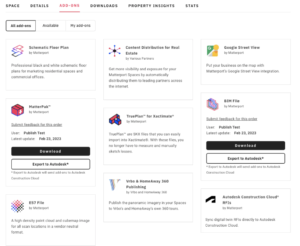
② スペースの「アドオン」タブに移動し、BIMファイルなどのアドオンを注文します。
③ 購入したアドオンアセットの処理が完了し、使用可能になるまで待ちます。アドオンとスペースのサイズによっては、数日かかる場合があります。
④ Matterportアカウントでアドオンの準備ができたら、「Autodeskにエクスポート」を選択します。
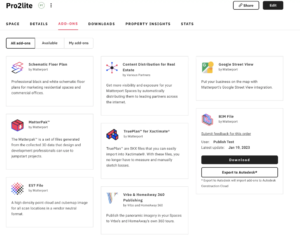
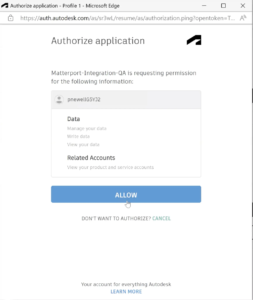
⑤ プロンプトに従って、アプリケーションを承認します。Matterportアカウントのアクセスとプライバシーの設定に従うには、新しいスペースを承認する必要があります。
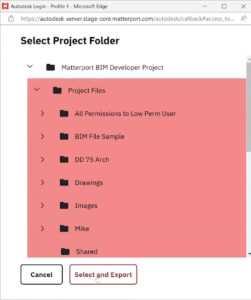
⑥ アドオンファイルをエクスポートするプロジェクト内のハブ、プロジェクト、およびプロジェクトフォルダーの場所を選択します。選択できるフォルダーは、Autodesk Construction Cloudのアカウント設定によって異なります。統合ではこうした設定を受け継ぎ、プロジェクトの管理者がアカウントにアクセスを許可したフォルダーのみを表示できます。
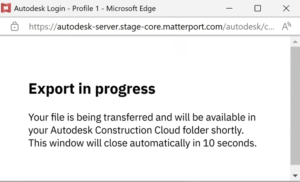
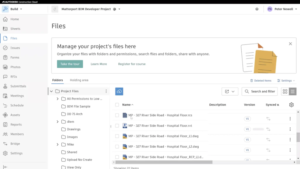
⑦ ファイルが処理されると、選択したフォルダーの「ファイル」の下のACCにインポートされます。エクスポート時間はファイルサイズによって異なります。ほとんどのファイルが数分以内に終了します。
スペースのACC情報提供依頼と問題を有効にする
① matterport.comにログインし、Matterportスペースを選択します。情報提供依頼情報提供依頼を作成するには、Matterportのスペースの編集権限と、ACCプロジェクトの作成権限が必要です。情報提供依頼または問題が作成されると、MatterportスペースとACC情報提供依頼および問題を表示権限を持つユーザーは、デジタルツインで情報提供依頼と問題を表示できます。
② スペースに移動して「アドオン」にアクセスします。Autodesk Construction Cloud RFIを選択します。「使用開始」をクリックして、情報提供依頼と問題の機能を備えたスペースを開きます。
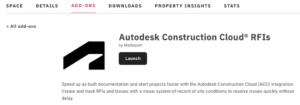
③ スペースのAutodesk Construction Cloudアカウントとプロジェクトを選択します。必要に応じて、プロンプトに従ってAutodeskで認証します。新しいスペースは、それぞれ認証する必要があります。また、異なるACCプロジェクトを認証するには、そのスペースを複製する必要があります。
これで、情報提供依頼と問題の作成を開始できます。
Matterportデジタルツインから情報提供依頼または問題を発行する
① matterport.comにログインし、情報提供依頼または問題を作成するスペースを開きます。
② 画面下部の「+ RFI」または「+ Issue」ボタンをクリックします。
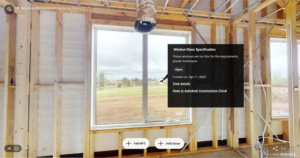
③ Autodeskのロゴアイコンがカーソルにリンクされて表示されます。これは、情報提供依頼または問題を作成する準備ができていることを意味します。ボタンをもう一度クリックするとキャンセルできます。
④ 情報提供依頼または問題を配置するスペース内のポイントを選択します。右側に「情報提供依頼または問題の詳細」セクションが開きます。
⑤ タイトルと追加の詳細を入力し、「作成」をクリックします。
⑥ Autodesk Construction Cloudで作成された情報提供依頼または問題のドラフトを表示する新しいタブが追加されます。追加の詳細を入力して情報提供依頼または問題を送信します。
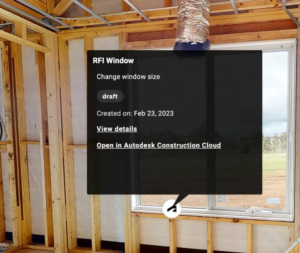
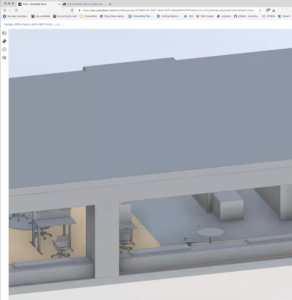
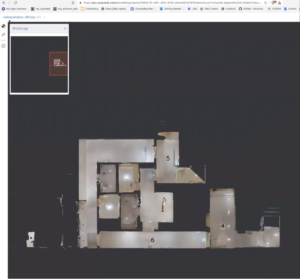
⑦ また、Matterportデジタルツイン内のAutodeskアイコンを使用しても、情報提供依頼または問題案のドラフトを確認することができます。この場合、Autodesk Construction Cloudで情報提供依頼または問題を表示できます。
⑧ ACC 内から Matterport に戻るには、RFI または問題の [場所の詳細] フィールドを使用します。次に、RFI の場合は[View in Matterport] をクリックし、問題の場合は URL をコピーして貼り付けます。これにより、Matterportデジタルツインが開き、正確な情報提供依頼または問題の配置が可能になります。Matterport内で作成され、ユーザーがACCでの表示権限を持っている情報提供依頼または問題のみがMatterportに表示されます。
⑨ RFI または問題を編集または削除するには、Autodesk Construction Cloud で変更を加えます。Autodesk Construction Cloudで情報提供依頼または問題に加えられた更新内容は、「詳細を表示」を選択すると、「情報提供依頼または問題の詳細」セクションに表示されます。ACCで行われた更新を表示するには、ページを更新する必要がある場合があります。